دانلود نمونه فایل جدا کردن نام و نام خانوادگی در اکسل (اسم فامیل پسوند)
این توضیحات بصورت خودکار ارسال شده است برای دانلود فایل به سایت اصلی که لینک دانلود در پایین قرار داده شده است بروید
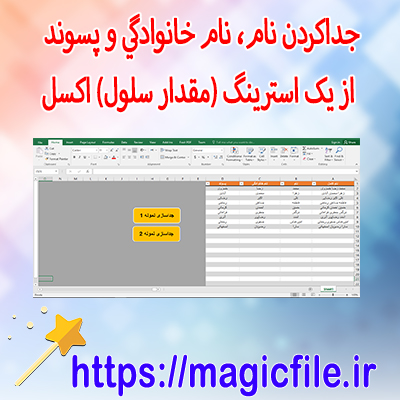
دانلود نمونه فایل جدا کردن نام و نام خانوادگی در اکسل (اسم فامیل پسوند)
در دنیای امروز، مدیریت دادهها و اطلاعات بهخصوص در نرمافزار اکسل، یکی از مهارتهای اساسی و ضروری برای هر فردی است که در حوزههای مختلف کار میکند. یکی از چالشهای رایج در هنگام کار با دادههای متنی، جدا کردن بخشهای مختلف یک نام کامل است، مثل نام و نام خانوادگی، یا حتی پسوندهای مختلف در فایلهای اکسل. در این مقاله، قصد داریم به صورت جامع و کامل به موضوع «دانلود نمونه فایل جدا کردن نام و نام خانوادگی در اکسل» بپردازیم و راهکارهای عملی، روشهای کاربردی و نکات مهم را به شما آموزش دهیم.
اهمیت جدا کردن نام و نام خانوادگی در اکسل
در واقع، وقتی دادهها در اکسل وارد میشوند، اغلب به صورت یک رشته کامل، مانند "علی رضایی فامیل" یا "مریم احمدی پسوند" وارد میگردند. در این وضعیت، تحلیل دادهها، انجام عملیات مرتبسازی، فیلتر کردن، یا حتی ساخت گزارشهای دقیق، مشکل میشود. به همین دلیل، جدا کردن هر بخش، از جمله نام، نام خانوادگی، و پسوند، اهمیت زیادی دارد. این کار، نه تنها در سازماندهی بهتر دادهها مؤثر است بلکه در تحلیلهای بعدی نیز نقش کلیدی ایفا میکند.
روشهای متنوع برای جدا کردن نام و نام خانوادگی در اکسل
برای انجام این کار، چند روش وجود دارد که بسته به نوع داده و نیازهای کاربر، قابل استفاده هستند. مهمترین این روشها عبارتند از:
۱. استفاده از توابع متنی (TEXT FUNCTIONS)
۲. استفاده از ابزار «Text to Columns» یا همان «متن به ستونها»
۳. بهرهگیری از فرمولهای پیچیدهتر و ترکیبی
در ادامه، هر یک از این روشها را به صورت کامل و با مثالهای عملی شرح میدهیم.
روش اول: استفاده از ابزار «Text to Columns»
یکی از سادهترین و سریعترین روشها، استفاده از ابزار «متن به ستونها» در اکسل است. این ابزار، به کاربر اجازه میدهد تا دادههای متنی را بر اساس گزینههای مشخص، به صورت خودکار جدا کند. فرض کنید دادههای شما در ستون A قرار دارند و مانند «علی رضایی فامیل» است.
مرحله ۱: ابتدا تمامی دادهها را انتخاب کنید.
مرحله ۲: بر روی تب Data در نوار ابزار بالا کلیک کنید.
مرحله ۳: گزینه «Text to Columns» را انتخاب نمایید.
مرحله ۴: در پنجره باز شده، گزینه «Delimited» را انتخاب کنید و سپس Next را بزنید.
مرحله ۵: در قسمت Delimiters، تیک مربوط به «Space» را فعال کنید، چون در نمونهها، قسمتهای نام و نام خانوادگی با فاصله جدا شدهاند.
مرحله ۶: در نهایت، بر روی Finish کلیک کنید.
در این حالت، نام، نام خانوادگی، و پسوند (در صورت وجود) در ستونهای جداگانه قرار میگیرند. این روش، بسیار سریع و آسان است، اما در مواردی که دادهها ساختار متفاوت دارند، نیاز به اصلاحات دستی یا روشهای دیگر است.
روش دوم: استفاده از توابع متنی در اکسل
در مواردی که دادهها پیچیدهتر هستند، یا ساختار نامها متفاوت است، باید از توابع متنی بهره برد. چند نمونه از این توابع عبارتند از:
- LEFT(): برای گرفتن قسمت اول متن
- RIGHT(): برای گرفتن قسمت آخر متن
- MID(): برای استخراج بخشی از متن در وسط
- FIND() و SEARCH(): برای یافتن مکان یک کاراکتر یا عبارت در متن
- LEN(): برای اندازهگیری طول متن
فرض کنید در سلول A1، نام کامل «محمدرضا احمدزاده پسوند» قرار دارد.
برای جدا کردن نام، میتوان از فرمول زیر استفاده کرد:
`=LEFT(A1, FIND(" ", A1) - 1)`
این فرمول، قسمت قبل از اولین فاصله را استخراج میکند، یعنی نام. برای جدا کردن نام خانوادگی، میتوان از فرمول زیر بهره برد:
`=TRIM(MID(A1, FIND(" ", A1) + 1, FIND(" ", A1, FIND(&... ← ادامه مطلب در magicfile.ir